Installera WordPress steg för steg (på svenska)
Så installerar du WordPress – med webbhotellets ettklicksinstallation eller manuellt via FTP. Med svenska skärmbilder från installationen av WordPress 7.1.
Kort svar: Det enklaste sättet är att använda ditt webbhotells ettklicksinstallation. Nästan alla svenska webbhotell har en sådan i kontrollpanelen. Vill du installera själv laddar du ned WordPress på svenska från sv.wordpress.org, laddar upp filerna, skapar en databas och kör installationsguiden. Det tar ungefär tio minuter.
Före installationen behöver du ett domännamn och ett webbhotell med PHP 7.4 eller senare och MySQL eller MariaDB.
Alternativ 1: Webbhotellets ettklicksinstallation
De flesta webbhotell har en installationsfunktion för WordPress i kontrollpanelen, ofta via ett verktyg som Softaculous eller en egen variant. Exakt hur den ser ut varierar, men stegen är i princip desamma:
- Logga in i webbhotellets kontrollpanel och leta efter WordPress eller Installera program.
- Välj domän och se till att https:// är valt.
- Lämna katalog tom om WordPress ska ligga direkt på
dinsajt.se, och inte pådinsajt.se/blogg. - Välj svenska som språk.
- Fyll i webbplatsens namn, ett användarnamn (inte “admin”) och ett starkt lösenord.
- Klicka på installera. Efter någon minut får du en länk till adminpanelen.
Kontrollera gärna efteråt att PHP-versionen är aktuell. Det ställs in i webbhotellets kontrollpanel, inte i WordPress.
Alternativ 2: Manuell installation
Steg 1: Ladda ned WordPress på svenska
Hämta den senaste versionen från sv.wordpress.org. Det är samma WordPress som på engelska, men med svenska språkfiler och svenska som förinställt språk. Packa upp zip-filen. Du får en mapp som heter wordpress.
Steg 2: Skapa en databas
I webbhotellets kontrollpanel, ofta under MySQL-databaser:
- Skapa en ny databas.
- Skapa en databasanvändare med ett starkt lösenord.
- Ge användaren alla behörigheter till databasen.
Anteckna databasens namn, användarnamnet, lösenordet och databasservern. Oftast är det localhost, men vissa webbhotell använder en egen adress. Den står då i kontrollpanelen.
Steg 3: Ladda upp filerna
Anslut med ett FTP- eller SFTP-program, till exempel FileZilla, eller använd webbhotellets filhanterare. Ladda upp innehållet i mappen wordpress, inte själva mappen, till webbplatsens rotkatalog. Den heter ofta public_html, www eller htdocs.
Steg 4: Kör installationsguiden
Gå till din domän i webbläsaren. WordPress märker att det inte är installerat och startar guiden. Klicka på Då kör vi! och fyll i databasuppgifterna:
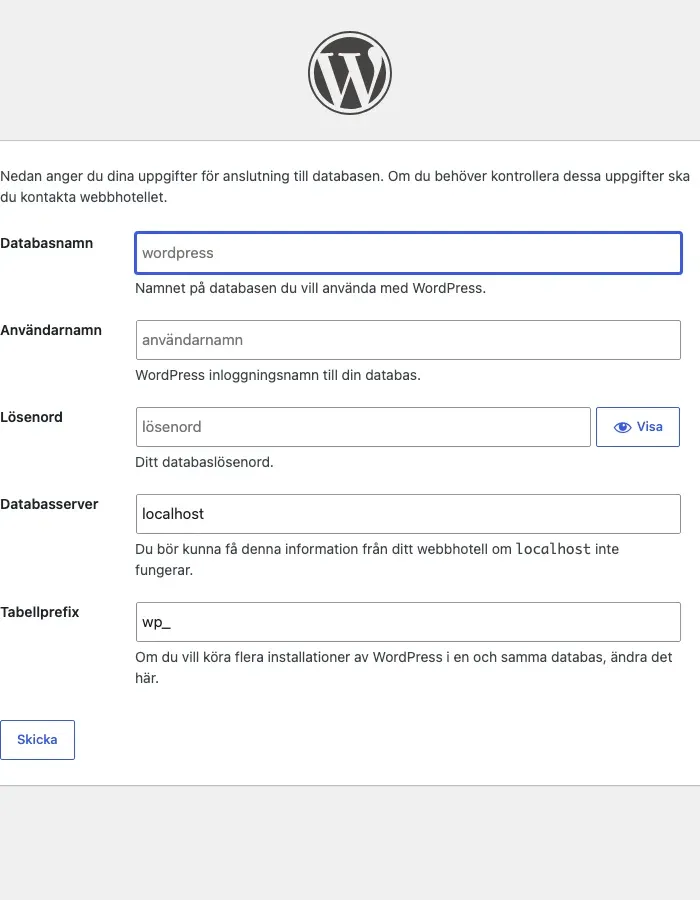
- Databasnamn, Användarnamn och Lösenord: uppgifterna från steg 2
- Databasserver: oftast
localhost - Tabellprefix: låt
wp_stå kvar, om du inte kör flera installationer i samma databas
Klicka på Skicka och sedan på Kör installationen. WordPress skapar nu filen wp-config.php åt dig. Har webbhotellet inte gett WordPress rätt att skriva filer får du i stället texten att kopiera in i en ny fil med det namnet.
Steg 5: Välkommen till WordPress
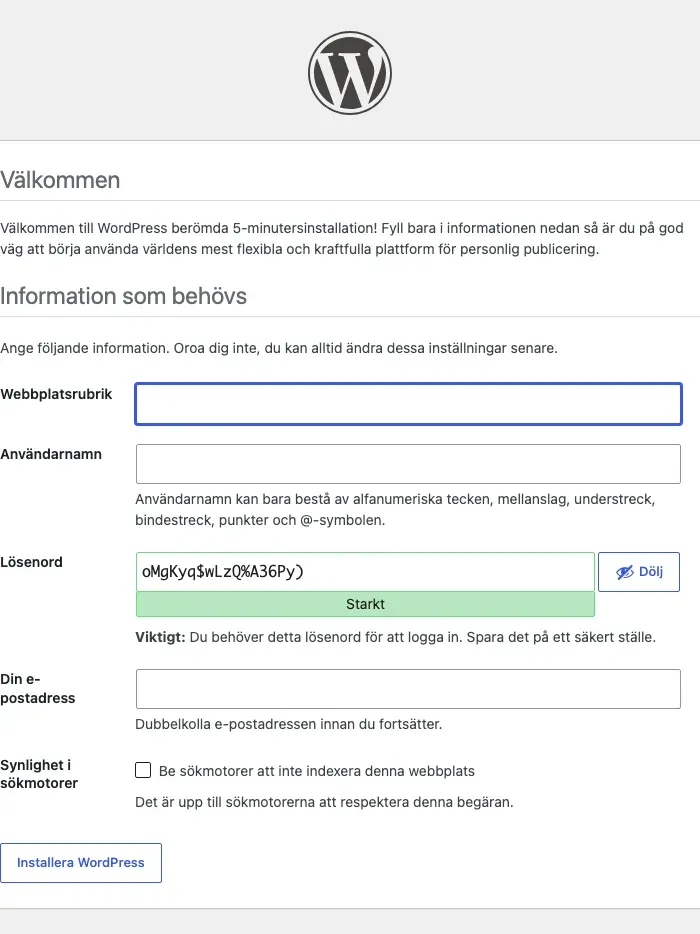
Sista steget är ”Välkommen till WordPress berömda 5-minutersinstallation!”. Fyll i:
- Webbplatsrubrik: sajtens namn, kan ändras senare
- Användarnamn: undvik “admin”, det är det första angripare provar
- Lösenord: behåll det starka lösenord WordPress föreslår och spara det i en lösenordshanterare
- Din e-postadress: hit skickas viktiga meddelanden, som återställning av lösenord och mejl om räddningsläget vid allvarliga fel
- Synlighet i sökmotorer: kryssa bara i Be sökmotorer att inte indexera denna webbplats om sajten inte ska synas än, och kom ihåg att ta bort krysset vid lansering
Klicka på Installera WordPress och logga in.
Efter installationen: fem saker att göra direkt
- Kontrollera adresserna under Inställningar → Allmänt. WordPressadress (URL) och Webbplatsadress (URL) ska båda börja med
https://. Fel här är den vanligaste orsaken till too many redirects. - Välj permalänkar under Inställningar → Permalänkar. Ett läsbart format som Inläggsnamn ger adresser som
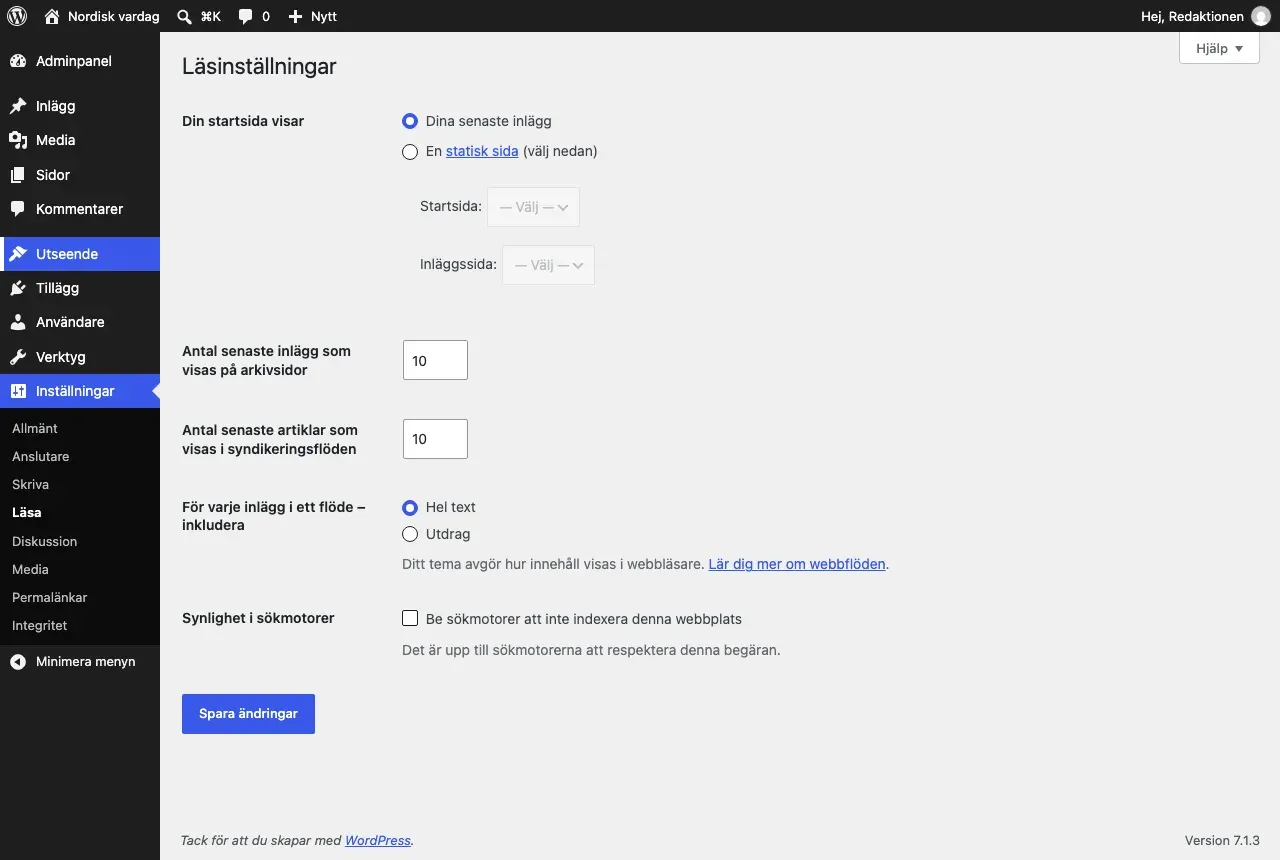
dinsajt.se/mitt-inlagg/. Bestäm dig tidigt, så slipper du ändra adresser senare. - Välj startsida under Inställningar → Läsa: Dina senaste inlägg eller en statisk sida. Se Inlägg eller sida?
- Ta bort exempelinnehållet: inlägget, sidan och kommentaren som följer med installationen.
- Installera ett tillägg för säkerhetskopior innan du lägger ned mycket arbete. Se Backup av WordPress.
Därefter är det dags att välja tema. Läs Så väljer du rätt WordPress-tema.
Vanliga frågor
Vilken PHP-version behöver jag?
WordPress 7.1 kräver PHP 7.4 eller senare. Välj helst den senaste PHP-versionen ditt webbhotell erbjuder och som dina tillägg stöder.
Varför ska jag ändra tabellprefixet?
Det behövs bara om du kör flera WordPress-installationer i samma databas. Det ger ingen nämnvärd säkerhetsvinst i sig, så standardvärdet wp_ fungerar för de flesta.
Jag kryssade i ”Be sökmotorer att inte indexera” – hur ändrar jag?
Gå till Inställningar → Läsa och avmarkera rutan under Synlighet i sökmotorer, och klicka på Spara ändringar.
Källor
Hittar du ett fel? Hör av dig så rättar vi.