Så väljer du rätt WordPress-tema – 8 saker att kontrollera
Blocktema eller klassiskt, gratis eller premium? Åtta saker att kontrollera innan du väljer WordPress-tema – och fällorna som gör det svårt att byta senare.
Kort svar: Välj ett blocktema om du bygger en ny sajt och vill kunna ändra allt visuellt. Välj ett klassiskt tema med bra inställningar om du hellre klickar i färdiga alternativ. Kontrollera sedan att temat är uppdaterat, lätt, översatt till svenska och att det inte låser in ditt innehåll. Osäker? Börja med standardtemat Twenty Twenty-Five. Det följer med WordPress och klarar sig bra i alla punkterna nedan.
Vill du ha konkreta förslag finns de i vårt test av 16 gratisteman på WordPress 7.1. Här går vi igenom hur du själv bedömer ett tema.
1. Blocktema eller klassiskt tema?
Det första och viktigaste valet.
- Blocktema: hela sajten (sidhuvud, sidfot, mallar och stilar) redigeras visuellt i Webbplatsredigeraren under Utseende → Redigerare. Det är så WordPress utvecklas i dag, och nyheter som responsiv styling i WordPress 7.1 gäller i första hand blockteman. Läs mer i Blockteman och Webbplatsredigeraren förklarade.
- Klassiskt tema: utseendet styrs av temats egna inställningar under Utseende → Anpassa och ofta en egen panel. Innehållet skrivs fortfarande i blockredigeraren.
I katalogen på WordPress.org kan du filtrera fram blockteman direkt. Under Utseende → Teman → Lägg till tema finns fliken Blockteman.
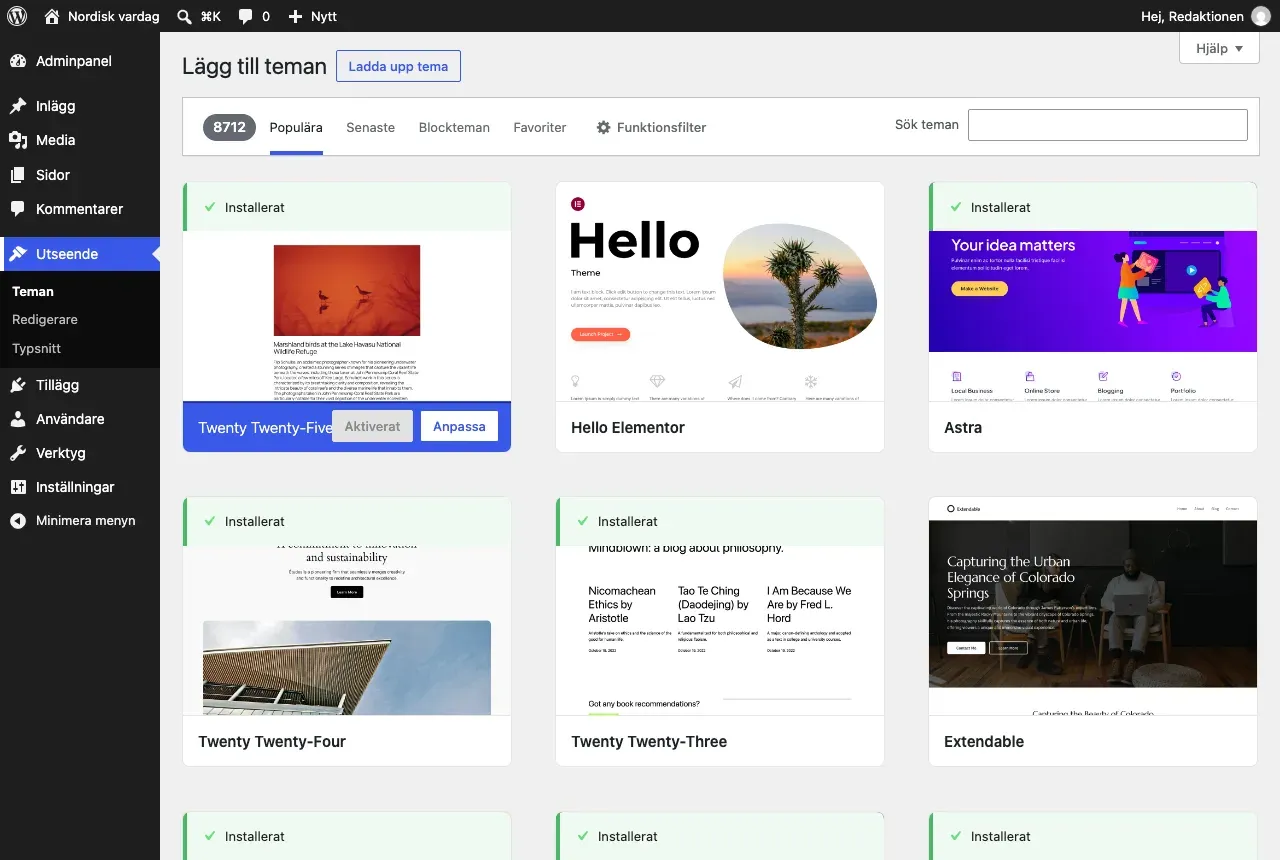
Det finns inget fel med klassiska teman. Flera av de mest populära, som Astra, GeneratePress och Blocksy, är klassiska och fungerar utmärkt på WordPress 7.1. Men bygger du nytt i dag är ett blocktema det mest framtidssäkra valet.
2. Uppdateras temat?
Ett tema som inte uppdateras blir till slut ett säkerhetsproblem och slutar fungera med nya WordPress- och PHP-versioner.
På temats sida på WordPress.org och i Uppgifter om tema i adminpanelen ser du:
- Senast uppdaterad: helst inom det senaste halvåret
- Kräver WordPress och Kräver PHP: ska stämma med din installation
Ett tema som inte har uppdaterats på ett år eller mer bör du undvika för en ny sajt.
3. Hur tungt är det?
Temat bestämmer en stor del av hur mycket kod varje besökare måste ladda. I vårt test av 16 gratisteman varierade startsidan från 92 kB (Twenty Twenty-Five) till 756 kB (Newsmatic), med samma innehåll. Magasinsteman med karuseller och nyhetstickers var genomgående tyngst.
Så kontrollerar du själv: öppna temats demo, tryck F12 för utvecklarverktygen, välj fliken Nätverk (Network) och ladda om sidan. Längst ned ser du antal förfrågningar och total storlek. Jämför några teman på samma sätt.
4. Finns det på svenska?
Om temat har ett officiellt svenskt språkpaket installeras det automatiskt när din WordPress är på svenska. Då blir knappar och texter som ”Läs mer” och ”Lämna en kommentar” svenska.
Saknas språkpaket visas engelska texter på sajten, och du behöver ett översättningstillägg eller egen kod för att rätta dem. I vårt test saknade bland annat Kadence, Newsmatic och HybridMag svenskt språkpaket.
Så kontrollerar du: på temats sida på WordPress.org, under fliken med översättningar, eller genom att installera temat på en svensk testsajt och titta.
5. Låser det in ditt innehåll?
Det här är fällan som märks först när du vill byta tema. Tre varningssignaler:
- Egen sidbyggare eller egna block som bara fungerar med temat. Byter du tema blir innehållet trasigt eller en röra av kortkoder.
- Kortkoder (
[tema_knapp]) i innehållet. De slutar fungera när temat byts. - Egna innehållstyper, till exempel portfolio eller team, som definieras av temat i stället för av ett tillägg.
Tumregel: design hör till temat, funktionalitet hör till tillägg. Behöver du portfolio, formulär eller SEO, använd ett tillägg. Då följer funktionen med om du byter tema.
6. Hur ser det ut med ditt eget innehåll?
Temademos är byggda med professionella bilder och perfekt längd på rubriker. Din sajt kommer inte att se ut så. Använd Förhandsgranskning live innan du aktiverar temat, så ser du det med dina egna inlägg och sidor.
Var också uppmärksam på demoimport. Många teman erbjuder att importera hela demosajten. Det är praktiskt, men ofta installeras samtidigt flera tillägg och mycket exempelinnehåll som du sedan måste städa bort.
7. Fungerar det med det du behöver?
- Mobil: alla moderna teman är responsiva, men kontrollera menyn och tabeller på en riktig telefon.
- Tillgänglighet: taggen Tillgänglighetsanpassat i katalogen betyder att temat har granskats mot WordPress grundkrav för tillgänglighet. Det är en bra signal, särskilt om du omfattas av tillgänglighetslagen.
- WooCommerce: ska du sälja något, välj ett tema som uttryckligen stöder WooCommerce.
- Tillägg du redan använder: vissa teman krockar med populära sidbyggare eller formulärtillägg. Leta i temats supportforum.
8. Gratis eller premium?
Ett gratistema från WordPress.org har granskats innan det publicerades, och många är riktigt bra. Premiumteman ger oftast fler färdiga mallar, fler inställningar och personlig support.
Tänk på att många gratisteman är freemium. Gratisversionen fungerar, men vissa funktioner, som mallbibliotek eller avancerade sidhuvuden, kräver betalversionen. Räkna också med att adminpanelen påminner dig om det.
Checklista
- Blocktema eller klassiskt: medvetet val
- Uppdaterat det senaste halvåret
- Kräver en WordPress- och PHP-version du har
- Rimlig vikt i demon (jämför med några andra teman)
- Svenskt språkpaket, eller en plan för översättning
- Inga kortkoder eller egna innehållstyper som låser in innehållet
- Testat med eget innehåll via Förhandsgranskning live
- Stöd för det du behöver (WooCommerce, tillgänglighet)
Vanliga frågor
Kan jag byta tema senare utan att förlora innehåll?
Ja, inlägg, sidor och bilder ligger kvar. Det som kan försvinna är sådant temat själv har lagt till: menyplaceringar, widgetar, temainställningar och innehåll som byggts med temats egna block eller kortkoder.
Ska jag välja ett tema med inbyggd sidbyggare?
Bara om du verkligen behöver den. Innehåll byggt i en sidbyggare är svårt att flytta till ett annat tema eller verktyg. Med ett blocktema och WordPress egen redigerare är du mindre inlåst.
Källor
- WordPress.org – temakatalogen
- WordPress Developer Resources – Theme Handbook
- WP Magazines test av 16 gratisteman (19 oktober 2026)
Hittar du ett fel? Hör av dig så rättar vi.