Byta eller återställa lösenord i WordPress – fem sätt som fungerar
Så byter du lösenord i WordPress, återställer det via e-post och tar dig in även när mejlet aldrig kommer – med phpMyAdmin, WP-CLI eller FTP.
Kort svar:
- Kommer du in? Gå till Användare → Profil, klicka på Skapa nytt lösenord under Kontohantering och sedan Uppdatera profil.
- Har du glömt lösenordet? Klicka på Glömt ditt lösenord? på inloggningssidan och följ länken i mejlet.
- Kommer inget mejl? Byt lösenordet direkt i databasen med phpMyAdmin eller via WP-CLI. Instruktioner finns nedan.
Alla metoder är testade på WordPress 7.1.3 med svenskt språk.
1. Byt lösenord när du är inloggad
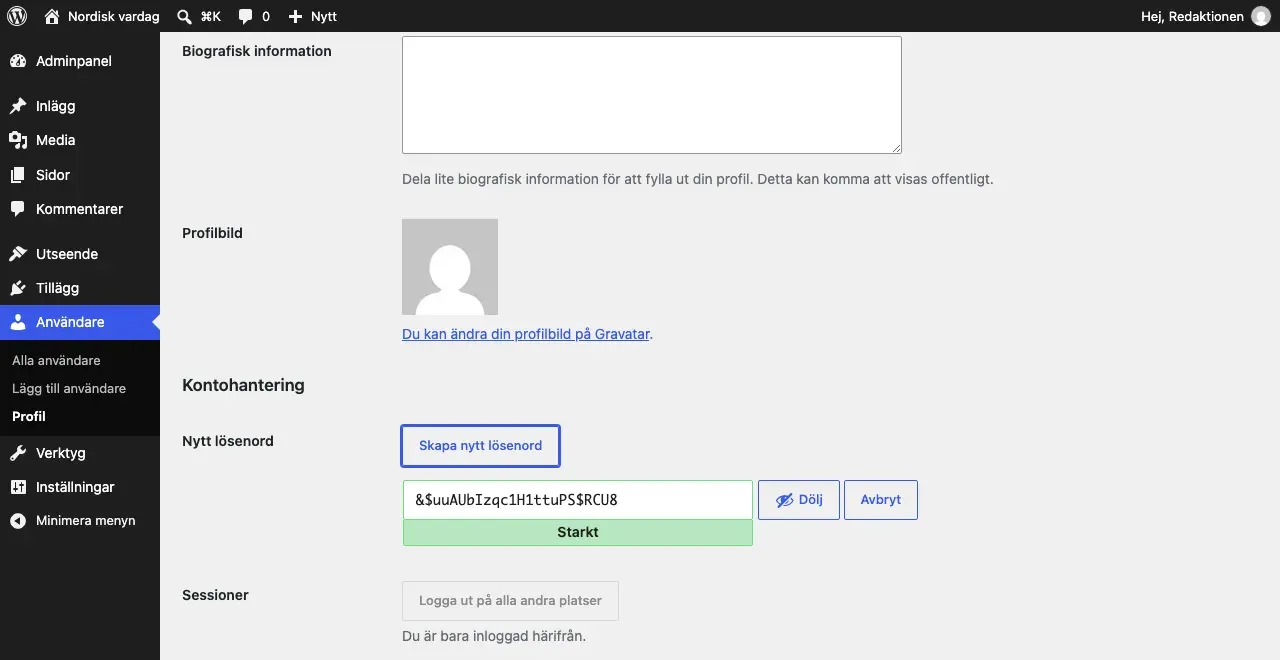
- Gå till Användare → Profil.
- Scrolla ned till Kontohantering och klicka på Skapa nytt lösenord.
- WordPress föreslår ett starkt lösenord. Behåll det, eller skriv ett eget i fältet.
- Klicka på Uppdatera profil längst ned.
Under samma rubrik finns knappen Logga ut på alla andra platser. Använd den om du byter lösenord för att du misstänker att någon annan har kommit åt kontot.
2. Återställ via ”Glömt ditt lösenord?”
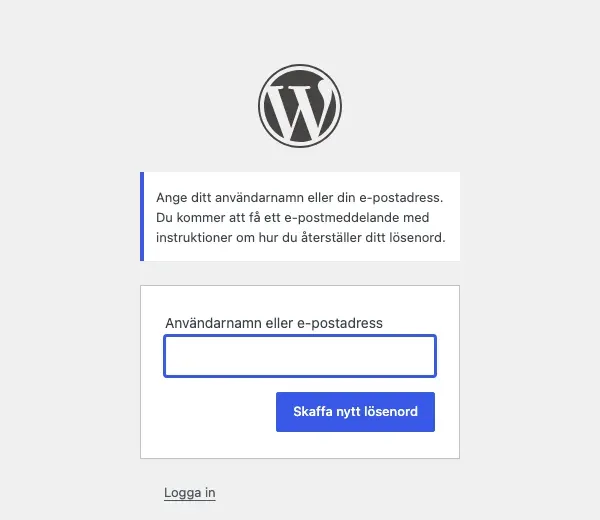
- Gå till inloggningssidan, oftast
dinsajt.se/wp-login.phpellerdinsajt.se/wp-admin/. - Klicka på Glömt ditt lösenord? under formuläret.
- Ange ditt användarnamn eller din e-postadress och klicka på knappen.
- WordPress svarar ”Kontrollera din e-post för bekräftelselänken och besök sedan inloggningssidan.”
Mejlet har ämnesraden [Webbplatsens namn] Återställning av lösenord och innehåller en länk. Klicka på den så kommer du till en sida där du väljer nytt lösenord:
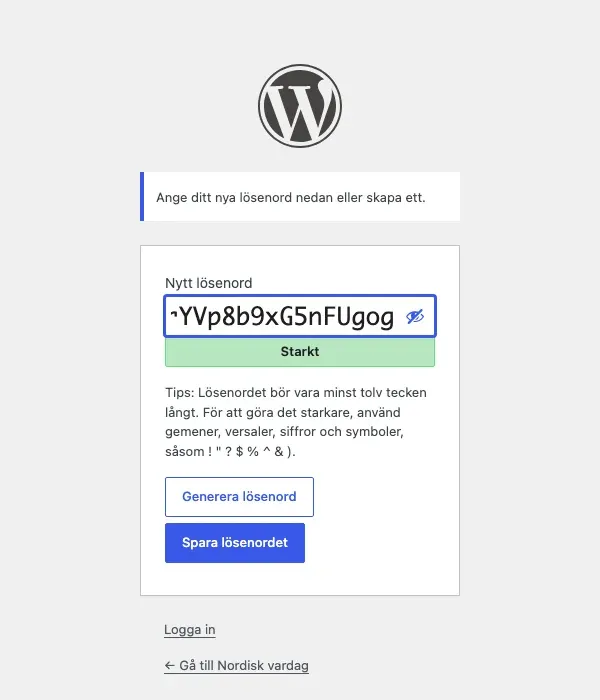
Klicka på Spara lösenordet. Därefter visas ”Ditt lösenord har återställts.” och du kan logga in.
3. Återställ lösenordet åt en annan användare
Som administratör kan du hjälpa andra användare:
- Skicka en återställningslänk: gå till Användare, håll muspekaren över användaren och klicka på Skicka återställning av lösenord. Användaren får samma mejl som ovan.
- Sätt ett nytt lösenord direkt: klicka på Redigera vid användaren och använd Skapa nytt lösenord under Kontohantering på samma sätt som för din egen profil.
4. När mejlet inte kommer: phpMyAdmin
Kommer inget mejl, vilket är vanligt när webbhotellet blockerar e-post från PHP, kan du byta lösenordet direkt i databasen. Du behöver tillgång till phpMyAdmin eller motsvarande databasverktyg i webbhotellets kontrollpanel.
- Öppna phpMyAdmin och välj din WordPress-databas. Vilken det är står i
wp-config.phpefterDB_NAME. - Öppna tabellen
wp_users. Prefixet kan vara ett annat änwp_, det står iwp-config.phpsom$table_prefix. - Klicka på Redigera (Edit) vid din användare.
- I fältet
user_pass: skriv det nya lösenordet i värdefältet och välj MD5 i listan Funktion (Function). - Klicka på Kör (Go) för att spara. phpMyAdmin är ofta på engelska hos webbhotellen, därför står de engelska namnen inom parentes.
- Logga in direkt med det nya lösenordet.
Varför fungerar MD5 fortfarande? WordPress sparar sedan version 6.8 lösenord med bcrypt, men känner fortfarande igen äldre MD5-hashar för att gamla installationer inte ska låsas ute. Vid första inloggningen gör WordPress automatiskt om lösenordet till en säker bcrypt-hash. Det verifierade vi i labbet: efter inloggning hade fältet bytt från en MD5-hash på 32 tecken till en hash som börjar med $wp$2y$.
Föredrar du SQL kan du göra samma sak med en fråga i fliken SQL:
UPDATE wp_users SET user_pass = MD5('ditt-nya-lösenord') WHERE user_login = 'ditt-användarnamn';5. Med WP-CLI (om du har SSH)
Har ditt webbhotell SSH och WP-CLI går det snabbast från kommandoraden i WordPress-mappen.
Sätt ett lösenord du själv väljer:
wp user update ditt-användarnamn --user_pass='ditt-nya-lösenord'Eller låt WP-CLI skapa ett slumpat lösenord och visa det, utan att skicka mejl:
wp user reset-password ditt-användarnamn --skip-email --show-passwordUtan --skip-email får användaren ett mejl om att lösenordet har ändrats.
Sista utvägen: functions.php via FTP
Saknar du både databasåtkomst och SSH men kommer åt filerna via FTP eller filhanteraren finns en sista utväg. Den bör tas bort direkt efteråt.
- Öppna
functions.phpi ditt aktiva tema (wp-content/themes/ditt-tema/functions.php). - Lägg till följande rad direkt efter
<?phppå första raden:
wp_set_password( 'ditt-nya-lösenord', 1 );- Ladda sajten en gång. Siffran
1är användarens ID, och den första användaren som skapades har nästan alltid ID 1. - Ta bort raden direkt och spara filen igen. Annars sätts lösenordet om vid varje sidvisning, och du loggas ut hela tiden.
- Logga in med det nya lösenordet.
Om problemet är e-posten
Får du inga mejl från WordPress alls, varken återställningar eller aviseringar om kommentarer och beställningar, är det e-postutskicket som behöver ses över. Ett SMTP-tillägg som skickar via din riktiga e-posttjänst brukar lösa det. Kontrollera också att adressen i E-postadress för administration under Inställningar → Allmänt stämmer.
Vanliga frågor
Kan jag se mitt nuvarande lösenord i WordPress?
Nej. WordPress sparar aldrig lösenordet i klartext, bara en hash som inte går att räkna tillbaka. Du kan bara byta till ett nytt.
Varför kommer inte mejlet för återställning?
Kolla skräpposten först. Många webbhotell blockerar eller begränsar e-post som skickas från PHP, och då kommer inga mejl från WordPress alls. Ett SMTP-tillägg som skickar via en riktig e-posttjänst brukar lösa det. Tills dess kan du byta lösenordet via phpMyAdmin eller WP-CLI.
Är det säkert att använda MD5 i phpMyAdmin?
Det är ett tillfälligt knep för att komma in. MD5 är inte säkert att spara lösenord med, men WordPress gör automatiskt om det till en säker hash första gången du loggar in. Logga därför in direkt efter ändringen.
Källor
- WordPress källkod 7.1.3 – wp_check_password() och wp_hash_password() i pluggable.php
- WP-CLI – wp user reset-password
- WP-CLI – wp user update
Hittar du ett fel? Hör av dig så rättar vi.